Perfectionnez votre maîtrise d’Excel 2019 et exploitez ses fonctionnalités avancées pour analyser, automatiser, mettre en forme et gérer efficacement vos données.
Cette formation approfondit les raccourcis clavier, les tableaux et graphiques croisés dynamiques, les formules avancées, les macros, la mise en forme, la gestion des données et la création de graphiques. Des exercices pratiques et des tests sont également intégrés au parcours.
Cette formation comprend 8 sections et 99 leçons.
Description de la formation Excel 2019 : Devenez Expert des Fonctionnalités
Cette formation s’adresse aux utilisateurs réguliers d’Excel souhaitant se perfectionner et maîtriser les fonctionnalités avancées du tableur Microsoft.
Vous apprendrez à exploiter les raccourcis clavier, personnaliser votre environnement de travail, créer des liens entre feuilles de calcul, enregistrer des macros et travailler avec des données externes.
Le programme approfondit les tableaux croisés dynamiques et les graphiques croisés dynamiques afin de résumer, filtrer, analyser et représenter des données complexes.
Vous étudierez également plus de 40 formules de calcul avancées, notamment INDEX, EQUIV, RECHERCHEX, SOMMEPROD, SOMME.SI.ENS, MOYENNE.SI.ENS, INDIRECT et SOUS.TOTAL.
La formation couvre enfin la mise en forme, l’impression, la gestion des tableaux de données, le tri, les outils d’analyse rapide et plusieurs types de graphiques. Des exercices pratiques et des tests permettent de mettre en application les fonctionnalités étudiées.
Le cours est également présenté comme une préparation à la certification TOSA Excel.
Niveau : Tous niveaux.
Langue : Anglais.
Ce que vous saurez faire après la formation
- utiliser les raccourcis clavier essentiels pour travailler plus efficacement dans Excel ;
- maîtriser l’environnement Excel et ses outils avancés ;
- créer des liens entre plusieurs feuilles de calcul ;
- enregistrer et utiliser des macros Excel ;
- vous connecter à des données externes ;
- créer et manipuler des tableaux croisés dynamiques ;
- modifier, filtrer et personnaliser des tableaux croisés dynamiques ;
- partager des segments entre plusieurs tableaux croisés dynamiques ;
- créer et personnaliser des graphiques croisés dynamiques ;
- utiliser de nombreuses formules de calcul avancées ;
- exploiter les opérateurs et les formules matricielles ;
- mettre en forme efficacement des tableaux et feuilles de calcul ;
- gérer l’impression et la présentation des documents ;
- trier, filtrer et organiser des tableaux de données ;
- créer et personnaliser différents types de graphiques.
À qui s’adresse ce cours ?
Utilisateurs réguliers d’Excel
Pour aller au-delà des fonctionnalités courantes et exploiter les outils avancés d’Excel 2019.
Professionnels travaillant avec des données
Pour analyser des tableaux complexes, automatiser des calculs et améliorer la présentation des informations.
Utilisateurs souhaitant gagner en productivité
Pour exploiter plus efficacement les raccourcis, formules, macros, tableaux croisés dynamiques et outils de mise en forme.
Candidats à la certification TOSA Excel
Pour approfondir les fonctionnalités Excel dans le cadre d’un parcours présenté comme une préparation à la certification TOSA Excel.
Prérequis
- Aucun prérequis spécifique n’est indiqué sur la page de la formation.
- Le cours s’adresse particulièrement aux utilisateurs réguliers d’Excel souhaitant se perfectionner.
Programme complet du cours
Introduction
1.1 Profiter de cette formation
1.2 Présentation de la formation
Environnements et méthodes
2.1 Les raccourcis clavier les plus utiles
2.2 Fractionner un tableau
2.3 Activer ou désactiver l’onglet Développeur
2.4 Restauration d’une version de fichier
2.5 Enregistrer une macro Excel
2.6 Créer un fichier CSV
2.7 Se connecter à une donnée externe
2.8 Afficher les paramètres de connexion à une donnée externe
2.9 Créer des liens dans un classeur Excel
2.10 Synthèse – Créer une macro à partir de l’onglet développeur
Tableaux croisés dynamiques (TCD)
3.1 Rappel sur les tableaux croisés dynamqiues (TCD)
3.2 Modifier les champs éléments et jeux d’un tableau croisé dynamique
3.3 Déplacer un tableau croisé dynamique
3.4 Effacer un tableau croisé dynamique
3.5 Utiliser les fonctions de synthèse du tableau croisé dynamique
3.6 Mettre à jour les données d’un tableau croisé dynamique
3.7 Trier et filtrer un TCD
3.8 Déplacer les champs dans la zone
3.9 Sous-Totaux d’un TCD
3.10 Partage de segments entre deux tableaux
3.11 Synthèse TCD
Graphiques croisés dynamiques
4.1 Créer un graphique croisé dynamique
4.2 Les options du graphique croisé dynamique
4.3 Synthèse Graphique croisé dynamique (GCD)
Formules de calcul
5.1 Les opérateurs mathématiques essentiels
5.2 Les formules matricielles
5.3 Formule CONVERT
5.4 Formule NB.SI
5.5 Formule ARRONDI
5.6 Formule ENT
5.7 Formule INDEX
5.8 Formule EQUIV
5.9 Formule EXACT
5.10 Formule REMPLACER
5.11 Formules AUJOURDHUI et MAINTENANT
5.12 Formules JOURS
5.13 Formule JOUR MOIS et ANNEE
5.14 Formule JOURSEM
5.15 Formule ALEA
5.16 Formule RANG
5.17 Formule RECHERCHE
5.18 Formule BDNB
5.19 Formule BDMIN et BDMAX
5.20 Formule NB.SI et NB.SI.ENS
5.21 Formule SOMME.SI.ENS
5.22 Formule MOYENNE.SI.ENS
5.23 Utiliser la fonctionnalité SOUS-TOTAL
5.24 Formule SOUS.TOTAL
5.25 Formule SOMMEPROD
5.26 Formule DECALER*
5.27 Formule ESTNA
5.28 Formule ESTNUM
5.29 Formule ESTVIDE
5.30 Formule VPM
5.31 Formule TAUX
5.32 Formule NB.JOURS.OUVRES
5.33 Formule SERIE.JOURS.OUVRES
5.34 Calcul multifeuille
5.35 Formule INDIRECT
5.36 Utiliser et
5.37 Formule TEMPS
5.38 Formule FIN.MOIS
5.39 Formule GAUCHE
5.40 Formule DROITE
5.41 Formule STXT
5.42 Formule NBCAR
5.43 Formule RECHERCHEX
5.44 Savoir utiliser le gestionnaire de noms
5.45 Vérifier une formule
5.46 Synthèse Formules
Mise en forme
6.1 Utiliser reproduire la mise en forme
6.2 Modifier l’orientation du texte
6.3 Insérer un SmartArt
6.4 Les sauts de pages
6.5 Ajouter une image d’arrière plan dans une feuille de calculs
6.6 Ajouter une capture d’écran
6.7 Créer un modèle de graphique
6.8 Créer une série personnalisée
6.9 Insérer un commentaire à une cellule
6.10 Mettre sous forme de tableau
6.11 Rendre un texte invisible
6.12 Ajouter une image en filigrane
6.13 Imprimer le quadrillage
6.14 Synthèse Mise en forme
Gestion des données
7.1 Utiliser les outils d’analyse rapide
7.2 Tri personnalisé
7.3 Synthèse Gestion des données
Graphiques croisés dynamiques
8.1 Rappels de base sur les graphiques
8.2 Modifier la largeur d’intervalle
8.3 Créer un graphique combiné
8.4 Insérer une courbe de tendance
8.5 Créer un graphique boîte à moustache
8.6 Créer un graphique radar
8.7 Resélectionner les données d’un graphique
8.8 Modifier les valeurs d’un graphique
8.9 Déplacer un graphique vers une autre feuille
8.10 Synthèse graphique
Questions fréquentes
Comment fonctionne une formation vidéo ITFIT ?
La formation est organisée en sections et en leçons consacrées aux différentes fonctionnalités d’Excel. Vous pouvez suivre le parcours à votre rythme et revenir sur les sujets que vous souhaitez approfondir.
Comment cette formation Excel 2019 est-elle organisée ?
Cette formation comprend 8 sections et 99 leçons. Elle couvre l’environnement Excel, les tableaux et graphiques croisés dynamiques, les formules de calcul, la mise en forme, la gestion des données et les graphiques.
Des exercices pratiques sont-ils inclus ?
Oui. La formation mentionne des exercices pratiques ainsi que des tests permettant de mettre en application les fonctionnalités étudiées et de mesurer votre progression.
Les tableaux croisés dynamiques sont-ils abordés ?
Oui. Une section complète est consacrée aux tableaux croisés dynamiques : champs, fonctions de synthèse, mises à jour, tris, filtres, sous-totaux et partage de segments.
Les formules avancées sont-elles incluses ?
Oui. Le programme comprend 46 leçons consacrées aux opérateurs, formules matricielles et à de nombreuses fonctions Excel comme INDEX, EQUIV, RECHERCHEX, SOMMEPROD, INDIRECT et SOMME.SI.ENS.
Cette formation prépare-t-elle à la certification TOSA Excel ?
Oui. La présentation du cours indique qu’il est conçu pour préparer à la certification TOSA Excel. La certification TOSA reste toutefois distincte du certificat de fin de formation ITFIT.
Puis-je suivre cette formation à mon rythme ?
Oui. Vous pouvez progresser selon votre rythme et revenir sur une formule, un tableau croisé dynamique, un graphique ou toute autre fonctionnalité lorsque vous souhaitez la retravailler.
Un certificat est-il remis après la formation ?
Oui. Une formation ITFIT terminée donne accès à un certificat de fin de formation ITFIT attestant de la réalisation du parcours.
Le certificat ITFIT équivaut-il à la certification TOSA ou à une certification officielle Microsoft ?
Non. Le certificat ITFIT est une attestation de fin de formation délivrée par ITFIT. Il ne constitue ni la certification TOSA Excel, ni une certification officielle Microsoft, ni un diplôme d’État.
Formations recommandées
Découvrez Microsoft 365 Power Automate
Pour approfondir l’automatisation et créer des workflows connectés aux applications et services Microsoft 365.
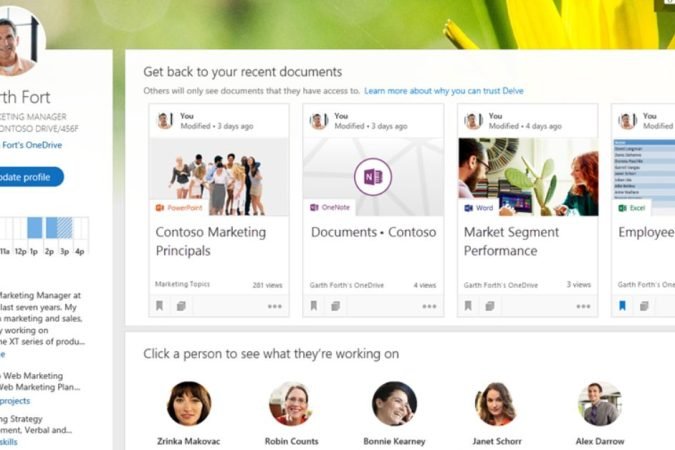
Rechercher et organiser avec Microsoft Delve
Pour apprendre à rechercher, retrouver et organiser plus efficacement vos documents dans Microsoft 365.
Microsoft 365 Teams pour utilisateurs finaux
Pour maîtriser la communication, les réunions, les équipes et la collaboration documentaire avec Microsoft Teams.
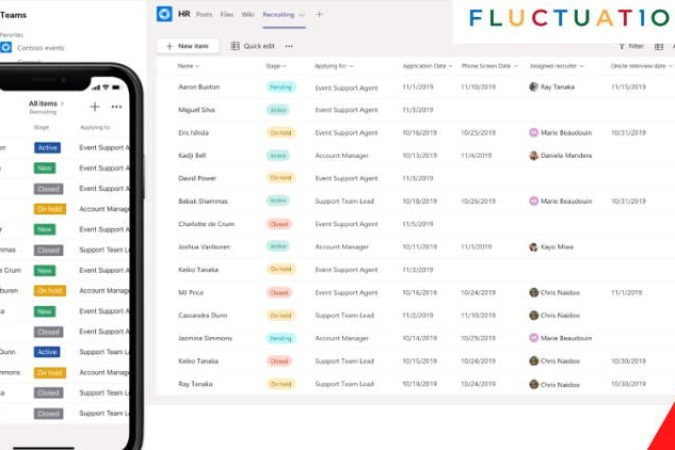
Microsoft 365 Lists : Automatisez des listes
Pour créer, organiser, partager et automatiser des listes collaboratives dans Microsoft 365.
Gérer ses documents avec SharePoint Online
Pour approfondir la gestion, l’organisation, le partage et la synchronisation des documents dans Microsoft 365.