
Maîtrisez Microsoft Lists pour créer, organiser, partager et automatiser des listes collaboratives dans Microsoft 365.
Cette formation vous apprend à construire des listes personnalisées, utiliser les modèles disponibles, gérer vos données et affichages, créer des règles d’automatisation et intégrer Microsoft Lists avec SharePoint et Microsoft Teams.
Cette formation comprend 9 sections et 77 leçons.
Description de la formation Microsoft 365 Lists : Automatisez des listes
Microsoft Lists permet de structurer, suivre et partager des informations au sein de Microsoft 365. Cette formation vous accompagne progressivement dans la création et l’exploitation de listes adaptées à différents besoins professionnels.
Vous apprendrez à créer une liste depuis zéro, configurer de nombreux types de colonnes, ajouter et modifier des éléments, exploiter le mode grille, créer des alertes et affichages, filtrer les données et partager vos listes avec d’autres utilisateurs.
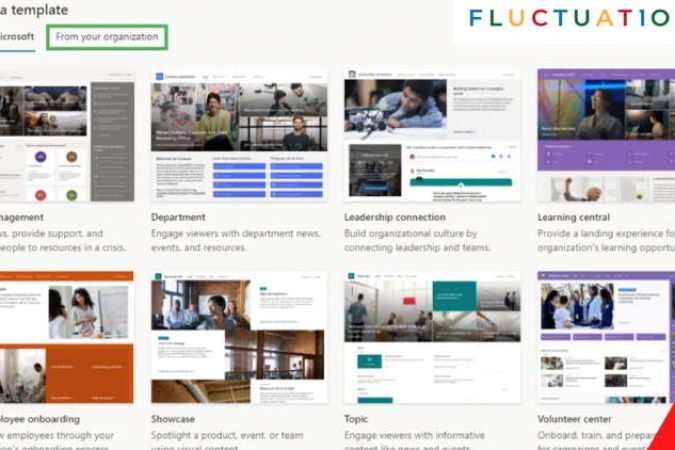
Le programme présente également les modèles Microsoft Lists dédiés au suivi des problèmes, à l’intégration des employés, aux événements, au recrutement, aux déplacements, aux travaux et à la planification de contenu.
Vous découvrirez ensuite comment automatiser certaines actions grâce aux règles et aux flux de travail, gérer l’historique des versions et restaurer des éléments. Les dernières parties abordent l’utilisation de Lists avec SharePoint et Microsoft Teams.
Niveau : Débutant.
Langue : Anglais.
Ce que vous saurez faire après la formation
- comprendre l’interface et l’utilisation de Microsoft Lists ;
- créer et gérer des listes personnalisées ;
- utiliser les différents types de colonnes disponibles ;
- importer des données Excel dans Microsoft Lists ;
- utiliser les modèles de listes proposés par Microsoft ;
- ajouter, modifier, filtrer et organiser les données d’une liste ;
- créer et personnaliser des affichages ;
- partager une liste ou un élément avec d’autres utilisateurs ;
- créer des alertes et des règles d’automatisation ;
- utiliser l’historique des versions et restaurer des éléments supprimés ;
- gérer les droits d’accès d’une liste SharePoint ;
- utiliser Microsoft Lists avec SharePoint et Microsoft Teams.
À qui s’adresse ce cours ?
Professionnels
Pour structurer et suivre des informations complexes de manière collaborative dans Microsoft 365.
Managers et chefs de projet
Pour améliorer le suivi des tâches, projets, ressources et informations d’équipe avec des listes personnalisées.
Utilisateurs de SharePoint
Pour découvrir ou optimiser la gestion des listes et leur intégration avec les sites SharePoint.
Développeurs citoyens
Pour connecter les listes aux autres outils Microsoft 365 et automatiser des tâches récurrentes.
Prérequis
- Connaissances de base en informatique : navigation sur Internet, gestion de fichiers et utilisation de logiciels bureautiques comme Microsoft Word ou Excel.
- Une expérience de base avec Microsoft 365 est recommandée, même à un niveau utilisateur simple.
Programme complet du cours
Module 1 – Introduction
1.1 Présentation de la formation Microsoft Lists
1.2 Comprendre Microsoft Lists
1.3 Activité de synthèse – Quelle liste allez-vous créer
Module 2 – Microsoft lists sur le Web
2.1 Se connecter à Office 365
2.2 Se repérer dans Microsoft Lists
2.3 Créer sa première liste à partir de zéro
2.4 Créer une colonne Ligne de texte
2.5 Créer une colonne plusieurs lignes de texte
2.6 Créer une colonne Nombre
2.7 Créer une colonne OUI NON
2.8 Créer une colonne Personne
2.9 Créer une colonne Date et heure
2.10 Créer une colonne Choix
2.11 Créer une colonne Lien hypertexte
2.12 Créer une colonne Devise
2.13 Créer une colonne Image
2.14 Créer une colonne calculée
2.15 Renommer une colonne existante
2.16 Modifier l’ordre des colonnes
2.17 Insérer une colonne dans la liste
2.18 Afficher une colonne existante
2.19 Ajuster la largeur des colonnes de la liste
2.20 Ajouter et modifier une ligne dans la liste
2.21 Utiliser le mode grille
2.22 Ajouter un commentaire à une élément
2.23 Créer et gérer des alertes
2.24 Utiliser les affichages standards
2.25 Créer un affichage
2.26 Filtrer les données de la liste
2.27 Partager une liste
2.28 Partager une liste à l’extérieur de l’entreprise
2.29 Partager uniquement un élément (une ligne)
2.30 Exporter une liste vers Excel
2.31 Importer un tableau Excel dans Microsoft Lists
2.32 Créer une liste à partir d’une liste existante
2.33 Synthèse – Quelles fonctionnalités vous permettront de gagner du temps
Module 3 – Utiliser les modeles de lists
3.1 Les modèles disponibles
3.2 Créer et utiliser une liste à partir de Suivi des problèmes
3.3 Créer et utiliser une liste à partir d’intégration des employés
3.4 Créer et utiliser une liste itinéraire de l’évènement
3.5 Créer et utiliser une liste Gestionnaire de biens
3.6 Créer et utiliser une liste Suivi de recrutement
3.7 Créer et utiliser une liste Demande de déplacement
3.8 Créer et utiliser une liste Suivi de la progression des travaux
3.9 Créer et utiliser une liste Planificateur de contenu
3.10 Synthèse – Quel modèle de liste utiliser pour
Module 4 – Gerer les lists
4.1 Retrouver ses listes
4.2 Supprimer et restaurer une liste personnelle
4.3 Mettre une liste en favori
4.4 Synthèse – 3 listes que j’ai découvert
Module 5 – Automatiser
5.1 Pourquoi utiliser des règles
5.2 Créer une règle lorsque la colonne change
5.3 Créer un règle lorsqu’une valeur de colonne change
5.4 Créer une règle lorsqu’un nouvel élément est créé
5.5 Créer une règle lorsqu’un élément est supprimé
5.6 Créer un flux de travail alerte
5.7 Gérer les règles
5.8 Synthèse – Créer une règle conditionnelle
Module 6 – Gestion avancee d’une liste
6.1 Utiliser l’Historique de versions
6.2 Supprimer et restaurer un élément
6.3 Synthèse – Réparer une erreur
Module 7 – SharePoint
7.1 Savoir faire la différence entre une liste partagée SharePoint et une liste individuelle
7.2 Créer une liste partagée en utilisant SharePoint
7.3 Modifier une liste SharePoint
7.4 Partager le lien d’un élément de la liste
7.5 Gérer les droits d’accès d’une liste SharePoint
7.6 Créer une liste à partir d’un autre site SharePoint
7.7 Supprimer et restaurer un élément d’une liste
7.8 Gérer les affichages SharePoint
7.9 Quels sont les avantages d’utiliser une liste SharePoint
Module 8 – Teams
8.1 Méthode 1 = pour créer une liste dans une équipe Teams
8.2 Méthode 2 = pour créer une liste dans une équipe Microsoft Teams
8.3 Mettre en forme une importation depuis Excel
8.4 Créer un nouvel affichage
8.5 Supprimer et restaurer une liste
8.6 Synthèse résolution d’un problème de liste
Module 9 – Mes conseils
9.1 Mes conseils pour exploiter Microsoft Lists
Questions fréquentes
Comment fonctionne une formation vidéo ITFIT ?
La formation est organisée en sections et en leçons afin de progresser étape par étape. Vous pouvez découvrir les fonctionnalités de Microsoft Lists puis les appliquer à vos propres besoins de suivi et d’organisation.
Comment cette formation Microsoft Lists est-elle organisée ?
Cette formation comprend 9 sections et 77 leçons. Elle couvre la création et la gestion des listes, les modèles, l’automatisation, les fonctions avancées ainsi que l’utilisation de Lists avec SharePoint et Teams.
Puis-je créer une liste à partir d’Excel ?
Oui. Le programme comprend l’importation d’un tableau Excel dans Microsoft Lists ainsi que l’export d’une liste vers Excel.
L’automatisation est-elle abordée ?
Oui. Une section complète présente les règles automatiques, les alertes et les flux de travail déclenchés lorsqu’une colonne change ou lorsqu’un élément est créé ou supprimé.
SharePoint est-il abordé dans cette formation ?
Oui. Une section est consacrée aux listes SharePoint, à leur création, leurs droits d’accès, leurs affichages, leur partage et la restauration d’éléments.
Microsoft Teams est-il intégré au programme ?
Oui. Vous apprendrez différentes méthodes pour créer une liste dans une équipe Microsoft Teams et gérer les affichages, imports et restaurations.
Puis-je suivre cette formation à mon rythme ?
Oui. Vous pouvez progresser dans les différentes sections à votre rythme et revenir sur les leçons lorsque vous souhaitez revoir une fonctionnalité.
Un certificat est-il remis après la formation ?
Oui. Une formation ITFIT terminée donne accès à un certificat de fin de formation ITFIT attestant de la réalisation du parcours.
Le certificat ITFIT est-il une certification officielle Microsoft ?
Non. Le certificat ITFIT est une attestation de fin de formation délivrée par ITFIT. Il ne constitue ni une certification officielle Microsoft ni un diplôme d’État.
Formations recommandées
Découvrez Microsoft 365 Power Automate
Pour aller plus loin dans l’automatisation des processus et créer des workflows connectés aux services Microsoft 365.
Rechercher et organiser avec Microsoft Delve
Pour apprendre à rechercher, retrouver et organiser plus efficacement vos documents dans Microsoft 365.
Microsoft 365 Teams pour utilisateurs finaux
Pour maîtriser la collaboration, les conversations, les réunions, les équipes et le partage de fichiers avec Microsoft Teams.
Gérer ses documents avec SharePoint Online
Pour approfondir la gestion et l’organisation des documents et informations dans Microsoft 365 avec SharePoint Online.
Excel 2019 : Devenez Expert des Fonctionnalités
Pour approfondir les fonctionnalités d’Excel et améliorer l’organisation et l’exploitation de vos données.