Description
Détails
Formateur
Formation Microsoft 365 Lists (anciennement Office 365)
Prérequis :
- Connaissances de base en informatique : navigation sur internet, gestion de fichiers, et utilisation de logiciels de bureautique comme Microsoft Word ou Excel.
- Il est recommandé d’avoir une expérience de base avec Microsoft 365 (anciennement Office 365), même à un niveau utilisateur simple.
Objectifs de la formation :
- Comprendre l’interface et l’utilisation de Microsoft 365 Lists.
- Créer, modifier et gérer des listes personnalisées pour suivre et organiser des informations.
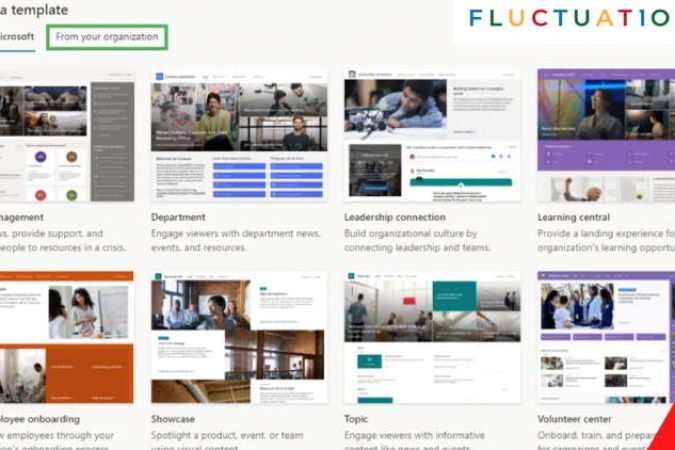
- Utiliser des modèles prédéfinis pour des listes de tâches, événements, inventaires, etc.
- Collaborer en temps réel avec d’autres utilisateurs sur les listes.
- Automatiser des processus simples avec des règles et des workflows basés sur des données de liste.
- Intégrer Microsoft Lists avec d’autres outils Microsoft 365 (comme Teams, SharePoint, et Power Automate).
- Utiliser des vues pour afficher les données selon différents critères et améliorer la lisibilité des informations.
Contenu de la formation :
- Introduction à Microsoft 365 Lists
- Qu’est-ce que Microsoft Lists ? Présentation générale et concepts clés.
- Différences avec les listes de SharePoint.
- Accéder et naviguer dans l’interface Microsoft Lists.
- Création de listes personnalisées
- Créer une liste à partir de zéro.
- Utiliser des modèles prédéfinis (suivi des tâches, événements, contacts, etc.).
- Importer des données depuis Excel pour générer une liste.
- Gestion et organisation des données
- Ajouter, modifier et supprimer des éléments dans une liste.
- Utiliser des colonnes personnalisées : texte, choix, dates, etc.
- Validation des données et gestion des erreurs.
- Collaboration et partage
- Partager une liste avec d’autres utilisateurs de Microsoft 365.
- Paramétrer les autorisations d’accès et de modification.
- Coédition en temps réel avec des équipes.
- Automatisation des processus
- Créer des règles et des alertes automatiques.
- Intégration avec Power Automate pour créer des flux de travail automatisés.
- Gérer des notifications sur des modifications et des actions dans une liste.
- Affichage et visualisation des listes
- Utiliser et personnaliser les vues (liste, grille, galerie).
- Filtrage et tri des données pour améliorer la gestion des informations.
- Groupement d’éléments par catégories ou valeurs communes.
- Intégration avec d’autres outils Microsoft 365
- Intégration de Microsoft Lists dans Microsoft Teams.
- Utilisation avec SharePoint pour des listes à l’échelle organisationnelle.
- Connexion avec Power BI pour des rapports visuels sur les données de liste.
- Bonnes pratiques et astuces
- Optimiser la gestion des listes avec des astuces et raccourcis.
- Structurer les listes pour des équipes nombreuses.
- Utiliser des règles conditionnelles pour la mise en évidence d’éléments critiques.
Public cible :
- Professionnels cherchant à structurer et suivre des informations complexes de manière collaborative.
- Managers et chefs de projet souhaitant améliorer le suivi de tâches, de projets ou de ressources.
- Équipes de travail dans des entreprises utilisant Microsoft 365, qui souhaitent optimiser leur flux de travail avec des listes personnalisées.
- Utilisateurs de SharePoint souhaitant une introduction ou une optimisation de la gestion de listes.
- Développeurs citoyens qui veulent connecter des listes à d’autres outils pour automatiser des tâches récurrentes.
Cette formation est idéale pour toute personne souhaitant mieux organiser et suivre des données ou projets collaboratifs avec l’écosystème Microsoft 365 et maximiser l’efficacité dans la gestion d’informations complexes.
Cours recommandé :
Découvrez Microsoft 365 Power Automate
Lien intéressant :
- 9 Sections
- 77 Lessons
- Durée de vie
Expand all sectionsCollapse all sections
- Module 1 - Introduction3
- Module 2 - Microsoft lists sur le Web33
- 2.1Se connecter à Office 365
- 2.2Se repérer dans Microsoft Lists
- 2.3Créer sa première liste à partir de zéro
- 2.4Créer une colonne Ligne de texte
- 2.5Créer une colonne plusieurs lignes de texte
- 2.6Créer une colonne Nombre
- 2.7Créer une colonne OUI NON
- 2.8Créer une colonne Personne
- 2.9Créer une colonne Date et heure
- 2.10Créer une colonne Choix
- 2.11Créer une colonne Lien hypertexte
- 2.12Créer une colonne Devise
- 2.13Créer une colonne Image
- 2.14Créer une colonne calculée
- 2.15Renommer une colonne existante
- 2.16Modifier l’ordre des colonnes
- 2.17Insérer une colonne dans la liste
- 2.18Afficher une colonne existante
- 2.19Ajuster la largeur des colonnes de la liste
- 2.20Ajouter et modifier une ligne dans la liste
- 2.21Utiliser le mode grille
- 2.22Ajouter un commentaire à une élément
- 2.23Créer et gérer des alertes
- 2.24Utiliser les affichages standards
- 2.25Créer un affichage
- 2.26Filtrer les données de la liste
- 2.27Partager une liste
- 2.28Partager une liste à l’extérieur de l’entreprise
- 2.29Partager uniquement un élément (une ligne)
- 2.30Exporter une liste vers Excel
- 2.31Importer un tableau Excel dans Microsoft Lists
- 2.32Créer une liste à partir d’une liste existante
- 2.33Synthèse – Quelles fonctionnalités vous permettront de gagner du temps
- Module 3 - Utiliser les modeles de lists10
- 3.1Les modèles disponibles
- 3.2Créer et utiliser une liste à partir de Suivi des problèmes
- 3.3Créer et utiliser une liste à partir d’intégration des employés
- 3.4Créer et utiliser une liste itinéraire de l’évènement
- 3.5Créer et utiliser une liste Gestionnaire de biens
- 3.6Créer et utiliser une liste Suivi de recrutement
- 3.7Créer et utiliser une liste Demande de déplacement
- 3.8Créer et utiliser une liste Suivi de la progression des travaux
- 3.9Créer et utiliser une liste Planificateur de contenu
- 3.10Synthèse – Quel modèle de liste utiliser pour
- Module 4 - Gerer les lists4
- Module 5 - Automatiser8
- 5.1Pourquoi utiliser des règles
- 5.2Créer une règle lorsque la colonne change
- 5.3Créer un règle lorsqu’une valeur de colonne change
- 5.4Créer une règle lorsqu’un nouvel élément est créé
- 5.5Créer une règle lorsqu’un élément est supprimé
- 5.6Créer un flux de travail alerte
- 5.7Gérer les règles
- 5.8Synthèse – Créer une règle conditionnelle
- Module 6 - Gestion avancee d\'une liste3
- Module 7 - SharePoint9
- 7.1Savoir faire la différence entre une liste partagée SharePoint et une liste individuelle
- 7.2Créer une liste partagée en utilisant SharePoint
- 7.3Modifier une liste SharePoint
- 7.4Partager le lien d’un élément de la liste
- 7.5Gérer les droits d’accès d’une liste SharePoint
- 7.6Créer une liste à partir d’un autre site SharePoint
- 7.7Supprimer et restaurer un élément d’une liste
- 7.8Gérer les affichages SharePoint
- 7.9Quels sont les avantages d’utiliser une liste SharePoint
- Module 8 - Teams6
- Module 9 - Mes conseils1

0 Etudiant4