
Prenez en main Excel 2021 et apprenez à créer, organiser, calculer, analyser et présenter efficacement vos données dans des feuilles de calcul.
Cette formation couvre l’interface d’Excel, la saisie et la mise en forme des données, les calculs et fonctions, les graphiques, les listes de données, les tableaux croisés dynamiques, les paramètres des fichiers et les outils de révision.
Cette formation comprend 11 sections et 151 leçons.
Description de la formation Prise en main d’Excel 2021 : Apprenez les bases
Cette formation vous initie à Excel 2021 et vous accompagne progressivement dans la création et la gestion de feuilles de calcul.
Vous commencerez par découvrir l’interface, les classeurs, les feuilles de calcul et les principales méthodes de navigation. Vous apprendrez ensuite à saisir, copier, déplacer et mettre en forme vos données, à utiliser les formats de nombres et à organiser vos tableaux.
Le programme approfondit les calculs et les fonctions Excel avec notamment SI, NB.SI, SOMME.SI, MOYENNE.SI, RECHERCHEV, RECHERCHEH, ARRONDI, AUJOURDHUI et MAINTENANT, ainsi que les références de cellules.
Vous apprendrez également à créer différents types de graphiques, gérer l’impression, trier et filtrer des listes de données, utiliser les sous-totaux et la consolidation et construire des tableaux croisés dynamiques.
La formation aborde enfin la protection et le partage des fichiers Excel, les différents formats de fichiers et les fonctions de révision. Des exercices, corrigés et projets pratiques sont intégrés au programme, et les fichiers de la formation sont également fournis.
Niveau : Tous niveaux.
Langue : Anglais.
Ce que vous saurez faire après la formation
- vous repérer dans l’interface d’Excel 2021 ;
- créer, ouvrir, enregistrer et organiser des classeurs et feuilles de calcul ;
- saisir, modifier, copier, déplacer et mettre en forme des données ;
- utiliser les formats de nombres, dates et heures ;
- réaliser des calculs avec différents types de références ;
- utiliser les principales fonctions logiques, mathématiques et de recherche ;
- appliquer une mise en forme conditionnelle et insérer des objets visuels ;
- créer et personnaliser plusieurs types de graphiques ;
- paramétrer et gérer l’impression de feuilles et graphiques ;
- trier, filtrer, rechercher et consolider des données ;
- créer et exploiter des tableaux croisés dynamiques ;
- protéger, partager et gérer les paramètres d’un fichier Excel ;
- utiliser les outils de révision et de correction d’Excel.
À qui s’adresse ce cours ?
Débutants
Pour apprendre Excel depuis les bases et devenir plus autonome dans la gestion de tableaux et de données.
Étudiants
Pour maîtriser Excel dans le cadre des études, travaux et projets nécessitant la manipulation de données.
Professionnels
Pour gagner en efficacité dans la gestion quotidienne des données, calculs, tableaux et documents Excel.
Indépendants et petites entreprises
Pour gérer plus facilement des données, tableaux de suivi, inventaires ou documents professionnels avec Excel.
Prérequis
- Aucun prérequis technique spécifique n’est nécessaire.
- Une connaissance de base de l’utilisation d’un ordinateur, de la navigation et de la manipulation de fichiers est recommandée.
Programme complet du cours
INTRODUCTION
1.1 Présentation de la formation
1.2 Qu’est-ce qu’Excel
1.3 Les fichiers de la formation
1.4 Reconnaître sa version Excel
1.5 Notez votre plan d’action
PRISE EN MAIN DE L’INTERFACE LOGICIELLE
2.1 Qu’est-ce qu’Excel 2021
2.2 Les différentes façons d’ouvrir Excel
2.3 Se repérer dans Excel 2021
2.4 Modifier le Ruban Office
2.5 Ouvrir un classeur Excel
2.6 Utiliser l’enregistrement automatique
2.7 Enregistrer un classeur sous un autre nom
2.8 Dupliquer une feuille de calcul
2.9 Fractionner des fenêtre
2.10 Rechercher une fonction
2.11 Passer d’un affichage à un autre
2.12 Utiliser la Barre Accès rapide
2.13 Enoncé Exercice 1
2.14 Corrigé Exercice 1
2.15 Projet – Prise en main de l’interface
2.16 Les compétences que nous avons vues pour prendre en main Excel 2021
SAISIE DE DONNEES
3.1 Saisir dates et heure.mp4
3.2 Saisir des formules des calcul
3.3 Mettre en forme un tableau
3.4 Changer l’orientation du texte
3.5 Renvoyer à la ligne
3.6 Copier – coller du texte
3.7 Utiliser les formats nombres standard
3.8 Personnaliser son format de fichier
3.9 Tracer les bordures
3.10 Modifier la taille des lignes et des colonnes
3.11 Utiliser Style de cellule
3.12 Reproduire une mise en forme
3.13 Fusionner les cellules
3.14 Couper ou déplacer un texte
3.15 Utiliser la poignée de recopie
3.16 Utiliser le remplissage instantané
3.17 Effectuer des sélections multiples non contigues
3.18 Figer les volets
3.19 Enoncé 2 – Saisie de données
3.20 Correction 2 – Saisie de données
3.21 PROJET – Créer un tableau d’entrée-sortie simple
Les calculs
4.1 Créer un calcul simple
4.2 Les règles de priorité d’un calcul
4.3 Comprendre les codes erreurs Excel
4.4 Faire calcul avec parenthèse
4.5 Les fonctions de calcul basiques
4.6 Ajouter un calcul à une fonction
4.7 Faire des calculs en utilisant les différents types de références
4.8 Faire des calculs sur les heures
4.9 Les fonctions par catégories
4.10 Qu’est-ce que la fonction SI
4.11 Fonction SI
4.12 Fonction SI imbriquée
4.13 Fonction SI.CONDITIONS
4.14 Fonction SI.MULTIPLE
4.15 Fonction NB.SI
4.16 Fonction OU
4.17 Fonction ET
4.18 Fonction SOMME.SI
4.19 Fonction MOYENNE.SI
4.20 Fonctions RECHERCHEV
4.21 Fonction RECHERCHEH
4.22 Fonction ENT
4.23 Fonction ARRONDI
4.24 Fonction ESTNUL
4.25 Fonctions AUJOURDHUI et MAINTENANT
4.26 Utiliser les cellules nommées
4.27 Faire des calculs avec un groupe de travail
4.28 Comprendre les fonctions grâce à l’aide en ligne
4.29 Enoncé 3 – Effectuer des calculs
4.30 Correction 3 – Effectuer des calculs
4.31 Les compétences vues pour la partie Effectuer des calculs
4.32 Créer un tableau d’entrée sortie sur 12 mois
MISE EN FORME AVANCEE
5.1 Utiliser la mise en forme conditionnelle
5.2 Insérer un SmartArt
5.3 Insérer une forme
5.4 Insérer une image
5.5 Enoncé Exercice 4 – Mise en forme avancée
5.6 Correction 4 – Mise en forme avancée
5.7 Les compétences pour la partie Mise en forme avancée
5.8 Modification du tableau E-S 12 mois avec calcul mensuel
GESTION DES GRAPHIQUES
6.1 Quel type de graphique utiliser pur représenter les données
6.2 Créer et modifier un graphique
6.3 Créer un graphique Secteur
6.4 Créer un graphique à Barre
6.5 Créer un graphique Nuage de points
6.6 Créer un graphique en Cascade
6.7 Enoncé Exercice 5 – Gestion des graphiques
6.8 Correction Exercice 5 – Gestion des graphiques
6.9 Les compétences pour la partie Gestion des graphiques
6.10 Modification du tableau E-S 12 avec graphique
6.11 Impression simple d’un tableau
6.12 Imprimer une selection
6.13 Paramétrer une impression
6.14 Utiliser les options d’impression avancées
6.15 Imprimer un graphique
6.16 Enoncé Exercice 6 – Gestion des impressions
6.17 Correction Exercice 6 – Gestion des impressions
6.18 Les compétences pour la partie Gestion des impressions
6.19 Projet – Imprimer plusieurs feuilles de calcul
GESTION DES LISTES DE DONNEES
7.1 Trier et filtrer les données d’un tableau
7.2 Rechercher et remplacer les données d’un tableau
7.3 Utiliser Sous-total
7.4 Utiliser la consolidation
7.5 Mettre sous forme de tableau
7.6 Enoncé Exercice 7 – Gestion des listes de données
7.7 Correction Exercice 7 – Gestion des listes de données
7.8 Créer une feuille d’inventaire de stock
7.9 Les compétences pour la partie Gestion des listes de données
GESTION DES TABLEAUX CROISES DYNAMIQUES
8.1 Créer un premier tableau croisé dynamique
8.2 Créer un tableau croisé dynamique 2 dimensions
8.3 Créer un tableau croisé dynamique 3 dimensions
8.4 Utiliser les segments pour filtrer les données
8.5 Synthétiser les données sur une période
8.6 Mettre à jour les données d’un tableau croisé dynamique
8.7 Compter le nombre d’occurences
8.8 Modifier le style d’un tableau croisé dynamique
8.9 Faire apparaître la liste de champs
8.10 Graphique croisé dynamique
8.11 Enoncé Exercice 8 – Gestion des Tableaux Croisés Dynamiques
8.12 Correction Exercice 8 – Gestion des Tableaux Croisés Dynamiques
8.13 Les compétences pour la gestion des TCD
8.14 Projet – Tableau croisé dynamique d’une gestion de stock
PARAMETRES DU FICHIERS EXCEL
9.1 Connaître les différentes extensions de fichier Excel
9.2 Choisir le format de fichier
9.3 Ouvrir un classeur au format xls et l’enregistrer en xlsx
9.4 Signer un classeur Excel
9.5 Protéger un classeur par mot de passe
9.6 Obliger l’ouverture d’un classeur en lecture seule
9.7 Protéger des cellules
9.8 Partager le lien du fichier
9.9 Révoquer le partage d’un fichier
9.10 Créer un lien vers un fichier récent ou de son PC
9.11 Enregistrer un classeur dans un emplacement récent
9.12 Modifier le thème Office
9.13 Masquer ou afficher des colonnes et des feuilles de calculs
9.14 Activer l’enregistrement automatique
9.15 Enoncé Exercice 9 – Gestion des paramètres de fichier Excel
9.16 Correction Exercice 9 – Gestion des paramètres de fichier Excel
9.17 Les compétences pour la gestion des paramètres de fichier Excel
9.18 Protéger une feuille de stock
LES FONCTIONS DE REVISION
10.1 Accéder au traducteur
10.2 Utiliser le correcteur d’orthographe
10.3 Accéder aux statistiques du classeur
10.4 Utiliser la Recherche intelligente
10.5 Enoncé Exercice 10 – Révision d’un classeur
10.6 Correction Exercice 10 – Révision d’un classeur
10.7 Projet – Personnaliser le correcteur d’orthographe
10.8 Les compétences pour la révision
CONCLUSION
11.1 Exercice de fin
Questions fréquentes
Comment fonctionne une formation vidéo ITFIT ?
La formation est organisée en sections et en leçons afin de progresser étape par étape. Vous pouvez avancer dans le programme à votre rythme et revenir sur les notions ou exercices lorsque vous souhaitez les retravailler.
Comment cette formation Excel 2021 est-elle organisée ?
Cette formation comprend 11 sections et 151 leçons. Elle couvre la prise en main d’Excel, la saisie de données, les calculs, la mise en forme, les graphiques, les listes de données, les tableaux croisés dynamiques, les paramètres de fichiers et les fonctions de révision.
Des exercices et projets pratiques sont-ils inclus ?
Oui. Le programme comprend de nombreux énoncés et corrigés d’exercices ainsi que plusieurs projets pratiques portant notamment sur l’interface, les tableaux, les calculs, les graphiques, l’impression, les listes de données et les tableaux croisés dynamiques.
Les fichiers de la formation sont-ils inclus ?
Oui. Une leçon spécifique du programme est consacrée aux fichiers de la formation afin d’accompagner les manipulations et exercices.
Les formules Excel sont-elles abordées ?
Oui. Le programme couvre les calculs de base, les références de cellules et de nombreuses fonctions comme SI, NB.SI, SOMME.SI, MOYENNE.SI, RECHERCHEV, RECHERCHEH, ARRONDI, AUJOURDHUI et MAINTENANT.
Les tableaux croisés dynamiques sont-ils inclus ?
Oui. Une section complète explique comment créer des tableaux croisés dynamiques à plusieurs dimensions, utiliser les segments, synthétiser les données, modifier leur style et créer un graphique croisé dynamique.
Puis-je suivre cette formation à mon rythme ?
Oui. Vous pouvez progresser dans les différentes sections selon votre rythme et revenir sur les cours, exercices et projets lorsque vous souhaitez revoir une fonctionnalité.
Un certificat est-il remis après la formation ?
Oui. Une formation ITFIT terminée donne accès à un certificat de fin de formation ITFIT attestant de la réalisation du parcours.
Le certificat ITFIT est-il une certification officielle Microsoft ?
Non. Le certificat ITFIT est une attestation de fin de formation délivrée par ITFIT. Il ne constitue ni une certification officielle Microsoft ni un diplôme d’État.
Formations recommandées
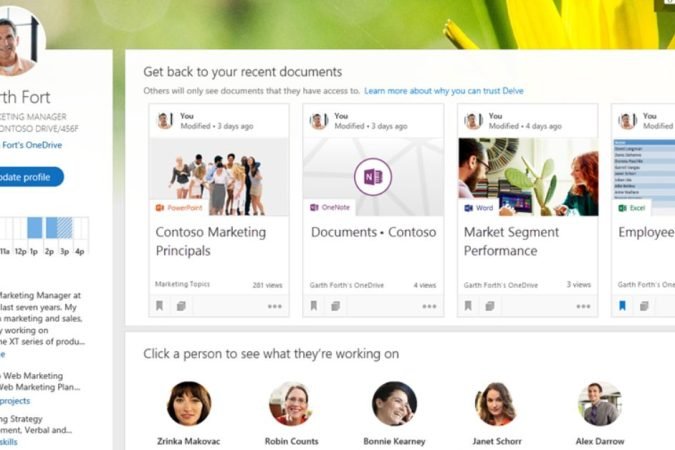
Rechercher et organiser avec Microsoft Delve
Pour apprendre à rechercher, retrouver et organiser plus efficacement vos documents dans Microsoft 365.
Microsoft 365 Teams pour utilisateurs finaux
Pour compléter vos connaissances en gestion collaborative avec les conversations, réunions, équipes et fichiers Microsoft Teams.
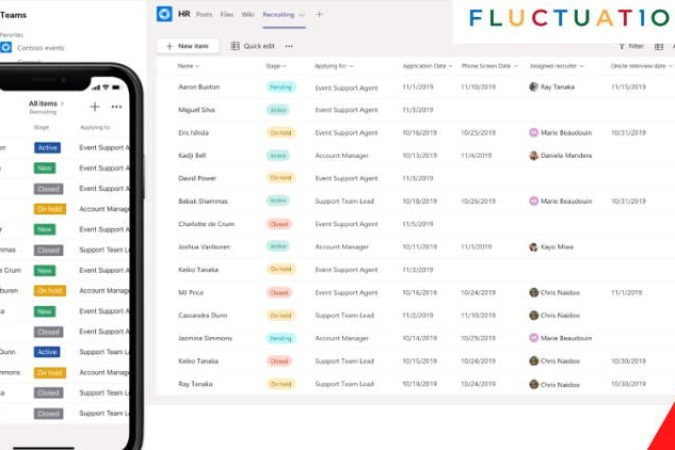
Microsoft 365 Lists : Automatisez des listes
Pour créer, organiser, partager et automatiser des listes collaboratives dans Microsoft 365.
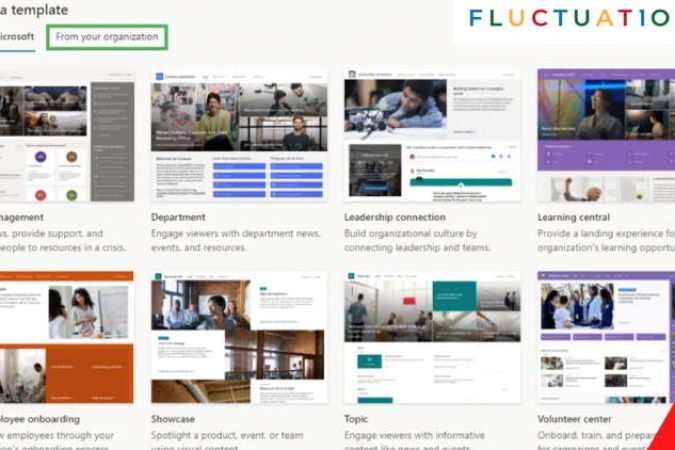
Gérer ses documents avec SharePoint Online
Pour apprendre à organiser, partager, synchroniser et administrer vos documents dans SharePoint Online.