
Maîtrisez Microsoft Teams pour communiquer, organiser vos équipes, collaborer sur des documents et gérer efficacement vos réunions en ligne.
Cette formation vous accompagne depuis les bases de Microsoft Teams jusqu’à la gestion des équipes, canaux, conversations, réunions, webinaires, fichiers, invités et intégrations avec SharePoint, Outlook, Microsoft Lists et Viva Learning.
Cette formation comprend 10 sections et 104 leçons.
Description de la formation Microsoft 365 Teams pour utilisateurs finaux
Cette formation Microsoft Teams est conçue pour vous apprendre à utiliser efficacement l’outil de collaboration Microsoft 365 dans votre quotidien professionnel, scolaire ou personnel.
Vous commencerez par découvrir Teams, son interface et son positionnement par rapport à SharePoint, OneDrive et aux autres services Microsoft 365. Vous apprendrez ensuite à gérer les conversations privées, les appels et les groupes de discussion.
Le programme aborde en détail les réunions en ligne avec la planification, le partage d’écran, Excel Live, PowerPoint Live, Microsoft Whiteboard et la prise de notes. Vous découvrirez également la création et la gestion de webinaires.
Une partie importante est consacrée aux équipes et aux canaux : création d’équipes, gestion des membres et invités, communication, fichiers, coédition, métadonnées, affichages, permissions, historique de versions, synchronisation et intégration avec SharePoint.
Vous apprendrez également à optimiser l’utilisation de Teams avec Outlook, à gérer les accès invités et à résoudre différents problèmes courants. Plusieurs défis pratiques sont intégrés au programme afin de mettre en application les fonctionnalités présentées.
Niveau : Débutant.
Langue : Français.
Ce que vous saurez faire après la formation
- utiliser les principales fonctionnalités de Microsoft Teams ;
- créer et gérer des conversations privées et des groupes de discussion ;
- passer des appels audio et vidéo ;
- planifier, rejoindre et administrer des réunions en ligne ;
- partager votre écran et utiliser Excel Live, PowerPoint Live et Microsoft Whiteboard ;
- planifier et gérer un webinaire ;
- créer et administrer des équipes et différents types de canaux ;
- gérer les membres, propriétaires et utilisateurs invités ;
- créer, partager, coéditer, déplacer et organiser des fichiers ;
- comprendre l’intégration entre Teams, SharePoint et OneDrive ;
- gérer les permissions, métadonnées, affichages et versions des documents ;
- optimiser votre utilisation de Teams avec Outlook ;
- utiliser Microsoft Lists et Viva Learning dans Teams ;
- configurer les notifications, l’apparence et le statut de disponibilité ;
- résoudre plusieurs problèmes courants rencontrés dans Microsoft Teams.
À qui s’adresse ce cours ?
Débutants
Pour découvrir Microsoft Teams depuis les bases et apprendre progressivement à utiliser ses principales fonctionnalités.
Employés et managers
Pour améliorer la communication, l’organisation des équipes, les réunions et la collaboration sur les documents.
Étudiants
Pour apprendre à utiliser Teams afin de communiquer, participer à des réunions et collaborer sur des fichiers et projets.
Freelances et utilisateurs Microsoft 365
Pour exploiter Teams plus efficacement dans les échanges, projets et collaborations du quotidien.
Prérequis
- Aucun prérequis spécifique n’est nécessaire.
- La formation part des bases de Microsoft Teams et est accessible aux débutants.
Programme complet du cours
Module 1 – Introduction
1.1 Présentation de la formation Maitrisez Microsoft Teams
1.2 Qui suis-je
Module 2 – Definition
2.1 Qu’est-ce que Microsoft Teams
2.2 Comment aider l’adoption de Microsoft teams
2.3 Quel est le lien entre SharePoint et Teams
2.4 Différentes façons de se connecter à Teams à partir de son PC
2.5 Quelle est la différence entre SharePoint, Teams, Yammer et OneDrive
2.6 Se familiariser avec l’interface Microsoft Teams
Module 3 – Les conversations privée
3.1 Présentation des objectifs sur Gérer les conversations privées
3.2 Les différentes façons de créer une nouvelle conversation
3.3 Créer un appel ou une visioconférence non planifiée
3.4 Créer un groupe de discussion
3.5 Accéder à un groupe que l’on n’a pas créé
3.6 Epingler une conversation
3.7 Différences entre Masquer, Quitter et supprimer une conversation
3.8 Connecter une application à la conversation
3.9 Astuce détacher une conversation
3.10 Gérer les droits d’accès des fichiers dans la conversation
3.11 Envoyer un message à soi-même
3.12 Appeler un utilisateur
3.13 Gérer les contacts
3.14 Défi – Utiliser la partie conversation pour partager temporairement un fichier avec un collègue
Module 4 – Planification d’une réunion en ligne
4.1 Présentation des objectis pour Planifier et gérer une réunion en ligne
4.2 Planifier une réunion en ligne Teams
4.3 Rejoindre ou créer une réunion en ligne à partir de Teams
4.4 Rejoindre une réunion en ligne à partir d’Outlook
4.5 Gérer les réunions en ligne
4.6 Partager son écran ou une fenêtre
4.7 partager le son de l’écran ou de la fenêtre
4.8 Utiliser Excel Live et PowerPoint Live
4.9 utiliser Microsoft Whiteboard
4.10 Prendre des notes pendant la réunion en ligne
4.11 Arrêter ou quitter une réunion en ligne
4.12 Masquer ou désactiver les notifications d’une réunion
4.13 Défi – Planifier un atelier en ligne pour apprendre à utiliser les outils de partage
Module 5 – Gestion d’un webinaire
5.1 Présentation Préparer un webinaire en ligne
5.2 Qu’est-ce qu’un webinaire
5.3 Planifier un webinaire
5.4 Gérer un webinaire
5.5 Défi – Planifier un webinaire avec un expert
Module 6 – Gestion d’une équipe
6.1 Présentation de Créer et gérer une équipe
6.2 Quelle est la différence entre une équipe et un groupe
6.3 Les différentes équipes et rôles dans une équipe Teams
6.4 Créer une équipe Teams
6.5 Visualiser les autres utilisateurs de l’équipe
6.6 Différentes façons d’accéder d’ajouter un nouveau membre à l’équipe
6.7 Inviter un utilisateur externe à l’entreprise à colllaborer dans l’équipe
6.8 Quel est le rôle du propriétaire
6.9 Modifier le statut de l’équipe
6.10 Communiquer au sein de l’équipe
6.11 Qu’est-ce qu’un canal
6.12 Créer différents types de canaux
6.13 Enregistrer un message
6.14 Gérer les notifications du canal
6.15 Utiliser les mentions et les balises
6.16 Créer une réunion en ligne pour l’équipe
6.17 Créer et modifier un document Office En ligne ou sur l’ordinateur
6.18 Coéditer un document Office
6.19 Différentes façons d’ouvrir unn fichier et fixer la valeur d’ouverture par défaut
6.20 Convertir un fichier en onglet
6.21 Créer un dossier et déplacer les fichiers
6.22 Copier ou déplacer un fichier
6.23 Créer un raccourci vers OneDrive d’un dossier et le supprimer
6.24 Gestion de fichiers épinglés
6.25 Modifier le menu Nouveau
6.26 Utiliser les métadonnées en créant une colonne
6.27 Créer un affichage
6.28 Modifier ou supprimer un affichage
6.29 Verrouiller un document en utilisant Extraire, Archiver et Abandonner l’extraction
6.30 A quoi sert le site SharePoint de l’équipe Teams
6.31 Accéder à tous les sites SharePoint de l’équipe
6.32 Supprimer et restaurer un fichier de l’équipe Teams
6.33 Utiliser l’historique de versions dans Teams et SharePoint
6.34 Modifier les droits d’accès aux fichiers de l’équipe ou du canal
6.35 Partager le site SharePoint
6.36 Modifier la page d’accueil SharePoint
6.37 Synchroniser les fichiers du canal
6.38 Qu’est-ce qu’un Wiki
6.39 Créer un Wiki dans Microsoft Teams
6.40 Modifier le menu Nouveau
6.41 Défi – Créer une équipe pour un projet et organiser les conversations en utilisants les bons canaux
Module 7 – Optimisation du temps en utilisant Outlook
7.1 Présentation d’Optimiser son temps en utilisant Outlook avec Teams
7.2 Optimiser son temps avec l’application de Bureau Outlook
7.3 Optimiser son temps avec l’application Outlook sur le web
7.4 Optimiser votre temps en transférant un email dans Teams
Module 8 – Gestion de l’accès inviter
8.1 Présentation de Comprendre ce que peut faire un invité
8.2 Que peut faire un invité
8.3 Limiter les actions possibles d’un invité dans une équipe
8.4 Accéder à des équipes en tant qu’invité
8.5 Défi – Vérifier les acccès invités
Module 9 – Astuce et problème courant
9.1 Présentation d’Astuces et problèmes courants sur Microsoft Teams
9.2 Retrouver un fichier récement modifié
9.3 Accéder aux fichiers ou aux enregistrements de la visioconférence
9.4 Utiliser la recherche
9.5 Utiliser Microsoft Lists dans une équipe
9.6 Régler les problèmes de connexion à une réunion en ligne
9.7 Utiliser Viva learning
9.8 Ajouter une photo de profil
9.9 Paramétrer ses notifications
9.10 Modifier l’apparence de l’application Teams
9.11 Modifier son statut de disponibilité
9.12 Paramétrer l’application d’ouverture de Microsoft Teams
9.13 Défi – utiliser l’astuce la plus utile
Module 10 – Conclusion
10.1 Conclusion de la formation
Questions fréquentes
Comment fonctionne une formation vidéo ITFIT ?
La formation est organisée en sections et en leçons afin de progresser étape par étape. Vous pouvez suivre les contenus dans l’ordre du programme et revenir sur les différentes fonctionnalités lorsque vous souhaitez les revoir.
Comment cette formation Microsoft Teams est-elle organisée ?
Cette formation comprend 10 sections et 104 leçons. Elle couvre les fondamentaux de Teams, les conversations privées, les réunions, les webinaires, la gestion des équipes et des fichiers, Outlook, les accès invités ainsi que les astuces et problèmes courants.
Des exercices pratiques sont-ils inclus ?
Oui. Plusieurs défis pratiques figurent dans le programme, notamment autour du partage de fichiers, des réunions, des webinaires, de la création d’équipes et de la gestion des accès invités.
Les réunions et webinaires Teams sont-ils abordés ?
Oui. Le programme explique comment planifier, rejoindre et gérer des réunions, partager un écran, utiliser Excel Live, PowerPoint Live et Microsoft Whiteboard, puis planifier et administrer des webinaires.
La gestion des fichiers avec SharePoint et OneDrive est-elle abordée ?
Oui. Le programme couvre la création, la coédition, le déplacement, la synchronisation, les permissions et l’historique des fichiers ainsi que les relations entre Teams, SharePoint et OneDrive.
La gestion des utilisateurs invités est-elle incluse ?
Oui. Une section est consacrée aux possibilités offertes aux invités, à la limitation de leurs actions et à l’accès à des équipes en tant qu’utilisateur invité.
Puis-je suivre la formation à mon rythme ?
Oui. Vous pouvez progresser dans les différentes sections à votre rythme et revenir sur les leçons et les défis lorsque vous souhaitez approfondir une fonctionnalité.
Un certificat est-il remis après la formation ?
Oui. Une formation ITFIT terminée donne accès à un certificat de fin de formation ITFIT attestant de la réalisation du parcours.
Le certificat ITFIT est-il une certification officielle Microsoft ?
Non. Le certificat ITFIT est une attestation de fin de formation délivrée par ITFIT. Il ne constitue ni une certification officielle Microsoft ni un diplôme d’État.
Formations recommandées
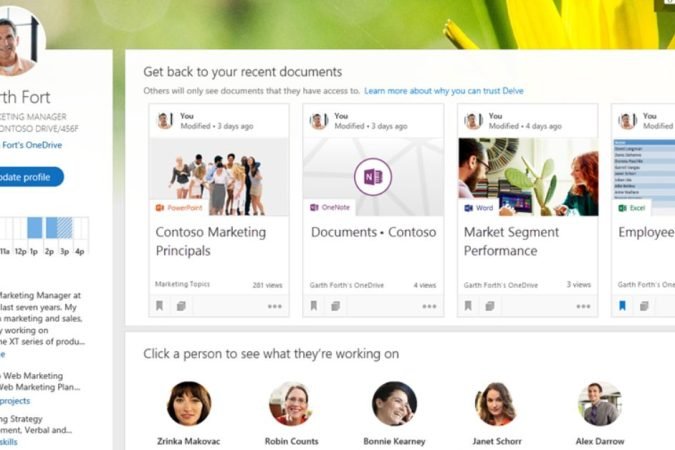
Rechercher et organiser avec Microsoft Delve
Pour apprendre à rechercher, retrouver et organiser plus efficacement vos documents dans Microsoft 365.
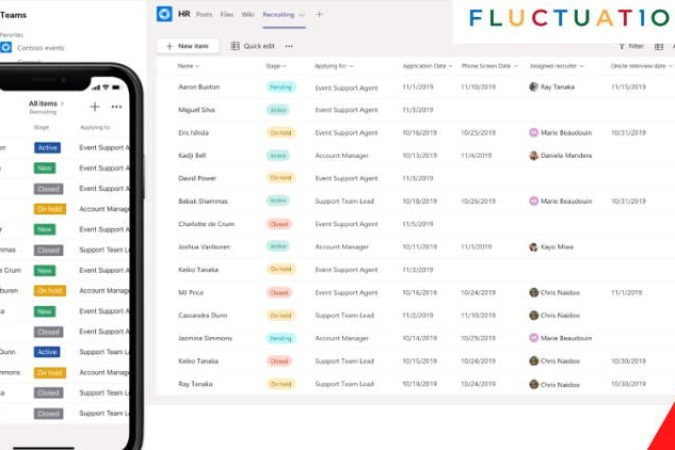
Microsoft 365 Lists : Automatisez des listes
Pour organiser et suivre des informations avec Microsoft Lists et exploiter son intégration avec les outils Microsoft 365.
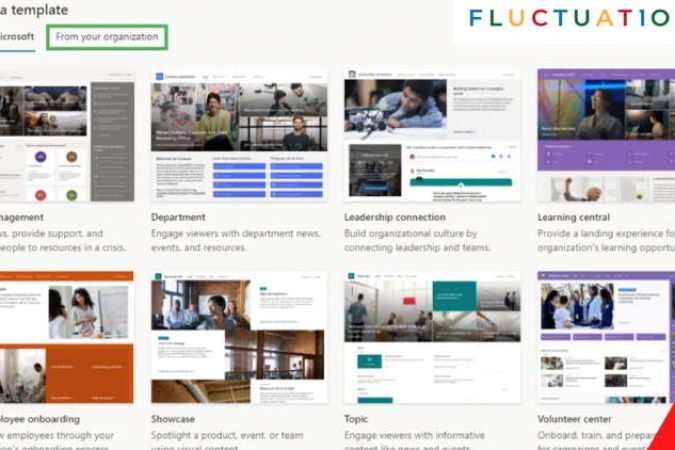
Gérer ses documents avec SharePoint Online
Pour approfondir la gestion et l’organisation des documents dans Microsoft 365 avec SharePoint Online.
Excel 2019 : Devenez Expert des Fonctionnalités
Pour approfondir les fonctionnalités d’Excel et améliorer l’exploitation de vos données et documents.