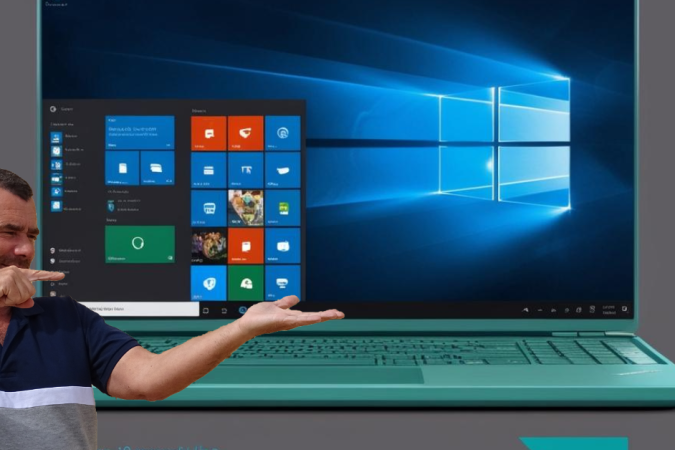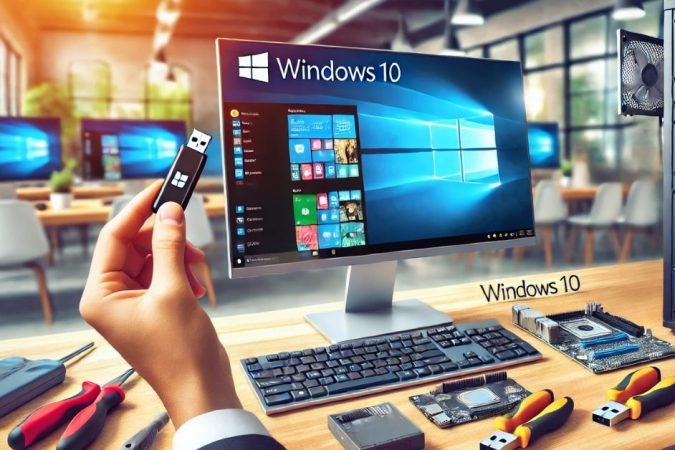

Maîtrisez l’installation, la configuration, l’administration, la sécurité et le dépannage de Windows 11 dans un environnement professionnel.
Cette formation vous accompagne de la découverte de Windows 11 jusqu’à son administration complète : installation, migration, virtualisation, réseau, stockage, applications, sécurité, PowerShell, outils RSAT, supervision et diagnostic.
Cette formation comprend 15 sections et 32 leçons.
Description de la formation Windows 11
Cette formation complète vous permet de maîtriser Windows 11 depuis son installation jusqu’à son exploitation dans un environnement professionnel. Elle couvre aussi bien les fondamentaux du système que les outils nécessaires aux techniciens support et administrateurs.
Vous découvrirez les fonctionnalités et éditions de Windows 11, puis préparerez un environnement de LAB avec les ISO Windows et une solution de virtualisation. Le programme aborde également la création d’une machine virtuelle Windows 11 ainsi que la préparation d’un contrôleur de domaine Active Directory.
Vous apprendrez ensuite à migrer depuis Windows 10, utiliser USMT, gérer Windows Update et administrer le système avec les paramètres Windows, le Control Panel, Windows Admin Center, PowerShell et les outils RSAT.
Les parties suivantes couvrent le réseau et le Wi-Fi, le stockage, les partages et permissions, les impressions, les applications, Microsoft Store, la sécurité ainsi que les outils de supervision, de diagnostic et de réparation.
Des guides PDF et des LABs pratiques sont inclus. Le cours mentionne également des ressources telles que des fichiers ISO officiels, une checklist d’installation, des scripts PowerShell, un aide-mémoire consacré aux raccourcis et un guide de dépannage BSOD.
Niveau : Tous niveaux.
Ce que vous saurez faire après la formation
- identifier les principales fonctionnalités et éditions de Windows 11 ;
- installer Windows 11 dans une machine virtuelle ;
- préparer un environnement de LAB à partir des ISO Windows ;
- choisir et utiliser une solution de virtualisation adaptée ;
- préparer une machine virtuelle pour un contrôleur de domaine Active Directory ;
- mettre à niveau un poste Windows 10 vers Windows 11 ;
- migrer un profil utilisateur avec USMT ;
- administrer Windows avec les paramètres, le Control Panel, Windows Admin Center, PowerShell et RSAT ;
- configurer le réseau et le Wi-Fi ;
- gérer le stockage, les partages et les permissions ;
- administrer les imprimantes et les applications ;
- identifier et configurer les principales fonctions de sécurité de Windows 11 ;
- utiliser les outils de supervision et de diagnostic pour rechercher et résoudre les problèmes.
À qui s’adresse ce cours ?
Techniciens support
Pour apprendre à installer, configurer, administrer et dépanner les postes Windows 11 utilisés en entreprise.
Administrateurs systèmes
Pour maîtriser la migration vers Windows 11, les outils d’administration et les principales fonctions de sécurité.
Étudiants en informatique
Pour acquérir une compréhension pratique de Windows 11 et se familiariser avec les outils utilisés dans les environnements professionnels.
Professionnels IT
Pour approfondir leurs compétences sur Windows 11, sa gestion, sa sécurité, son réseau et son diagnostic.
Prérequis
- Des connaissances de base de Windows sont suffisantes pour suivre la formation.
- Aucun prérequis avancé n’est nécessaire.
Programme complet du cours
Section 1 — Presentation du contenu de cette super formation !
1.1 Ce que vous allez apprendre en suivant cette formation
Section 2 — Histoire de Windows
2.1 Historique de Windows
Section 3 — Fonctionnalités de Windows
3.1 Les fonctionnalités de Windows 11
Section 4 — Les différentes editions de Windows 11
4.1 Les editions
4.2 Installation d’une machine virtuelle avec Windows 11
Section 5 — L’interface de Windows 11
5.1 Interface de Windows 11
Section 6 — Windows 11 Copilot
6.1 Copilot avec Windows 11
6.2 Exemple d’utilisation de Copilot
Section 7 — Preparation du lab avec les ISO de Windows
7.1 Download des ISO pour le lab
7.2 Quel solution de virtualisation ?
7.3 Les différents moyens d’installer Windows 11 Autopilot
7.4 Fin d’installation de ma machine virtuelle Windows 11
7.5 Optionnel : configuration de Pfense
7.6 Les autres méthodes pour installer
7.7 Creation d’une machine virtuelle pour installer un contrôleur de domaine (AD)
7.8 Suite de l’installation du contrôleur de domaine
Section 8 — Mise a jour de Windows 10 vers Windows 11
8.1 Mettre a jour vers Windows 11
8.2 Migration profile avec USMT
8.3 Windows update
Section 9 — Configuration et installation de l’admin center
9.1 Configurer Windows 10
9.2 Control panel
9.3 Admin center
9.4 Powershell
9.5 Les outils RSAT
Section 10 — Le Network
10.1 Le network et wifi
Section 11 — Le stockage
11.1 Gestion du stockage
11.2 Les partages et permissions
Section 12 — Les impressions
12.1 La gestion des impressions avec Windows 11
Section 13 — Les applications
13.1 Les différentes types d’applications
13.2 Le store
Section 14 — La sécurité
14.1 Les solutions de sécurité dans Windows 11
Section 15 — Monitor et reparation
15.1 Les outils de monitorer et diagnostiquer les problèmes
Questions fréquentes
Comment fonctionne une formation vidéo ITFIT ?
La formation est organisée en sections et en leçons vidéo afin de progresser étape par étape. Les démonstrations et LABs permettent de reproduire les manipulations présentées.
Comment cette formation Windows 11 est-elle organisée ?
Cette formation comprend 15 sections et 32 leçons. Elle couvre la découverte de Windows 11, son installation, la préparation d’un LAB, la migration, l’administration, le réseau, le stockage, les applications, la sécurité et le diagnostic.
Des LABs pratiques sont-ils inclus ?
Oui. Des LABs pratiques sont prévus et plusieurs leçons permettent de préparer un environnement de virtualisation, créer des machines virtuelles et installer notamment Windows 11 et un contrôleur de domaine.
Des guides et ressources sont-ils inclus ?
Oui. La formation mentionne des guides PDF, des fichiers ISO officiels, une checklist d’installation, des scripts PowerShell, un aide-mémoire consacré aux raccourcis ainsi qu’un guide de dépannage BSOD.
La migration de Windows 10 vers Windows 11 est-elle abordée ?
Oui. Une section est consacrée à la mise à niveau vers Windows 11, à la migration des profils avec USMT et à Windows Update.
PowerShell est-il abordé dans le cours ?
Oui. PowerShell fait partie des outils d’administration présentés dans le programme et des scripts PowerShell sont également mentionnés parmi les ressources de la formation.
Puis-je suivre la formation à mon rythme ?
Oui. Vous pouvez progresser dans les différentes sections selon votre rythme et revenir sur les leçons, démonstrations et ressources lorsque vous souhaitez réviser une notion.
Un certificat est-il remis après la formation ?
Oui. Une formation ITFIT terminée donne accès à un certificat de fin de formation ITFIT attestant de la réalisation du parcours.
Le certificat ITFIT est-il une certification officielle Microsoft ?
Non. Le certificat ITFIT est une attestation délivrée par ITFIT. Il ne constitue ni une certification officielle Microsoft ni un diplôme d’État.
Formations recommandées
Windows 10 : Dépannage et Assistance
Pour approfondir le diagnostic et la résolution des incidents sur les postes Windows dans un contexte de support technique.
Administrer Windows 10 : Du Déploiement à la Sécurisation
Pour approfondir le déploiement, la configuration, l’administration et la sécurisation des postes Windows en entreprise.
Windows 10 Setup, Secure, and Sustain Your System (US)
Pour approfondir en anglais l’installation, la configuration, la sécurisation et le dépannage de Windows dans un environnement professionnel.